

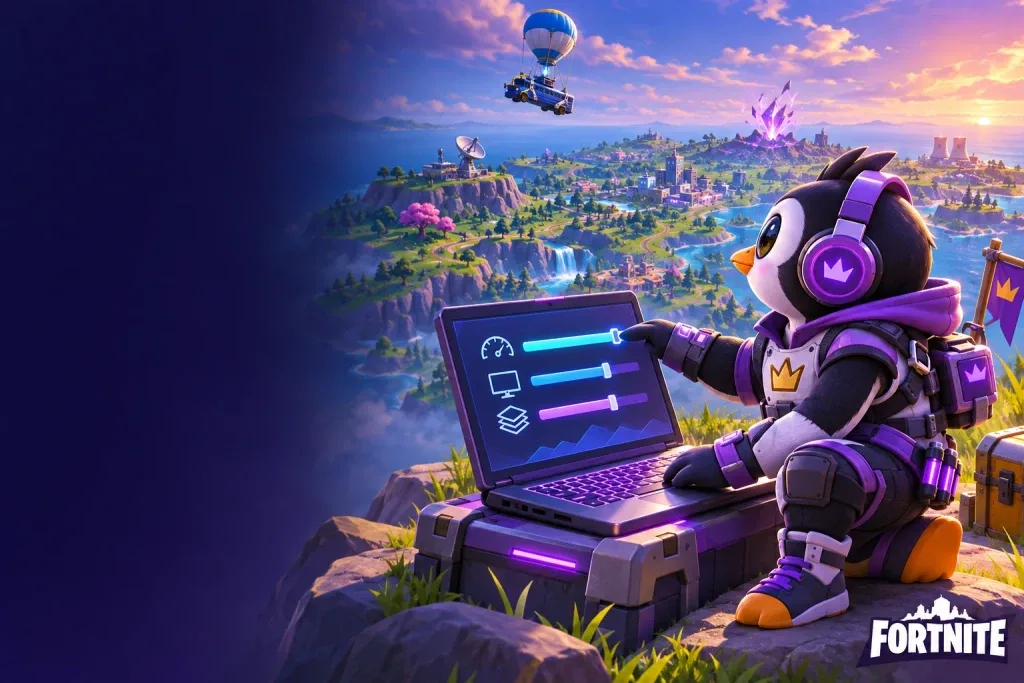
Fortnite sistem gereksinimleri ve depolama alanı
Fortnite PC gereksinimlerini, değişken depolama ihtiyacını ve performans ayarlarını öğren.
Fortnite sistem gereksinimleri PC’de en az 8 GB RAM, Intel HD 4000 veya Radeon Vega 8 düzeyinde grafik birimi ve uygun 64 bit Windows sürümü ister. Epic’in önerdiği düzey ise 16 GB RAM, ayrı ekran kartı ve NVMe SSD içerir. Oyunun kapladığı alan, yüklediğin içerik ve güncellemelerle değişir. Bu yüzden kurulum ekranındaki güncel değeri esas al.
Fortnite sistem gereksinimleri: PC için asgari ve önerilen donanım
Epic Games’in resmî yardım sayfası üç donanım düzeyi veriyor: asgari, önerilen ve yüksek grafik ön ayarı. Asgari düzey, oyunu açma eşiğidir. Önerilen düzey ise daha rahat bir deneyim sunar. Yüksek grafik ön ayarı daha güçlü bir ekran kartı ve işlemci ister. Bu yüzden aynı bilgisayarda düşük ayar ile yüksek ayrıntı arasında belirgin fark görürsün.
| Özellik | Asgari | Önerilen | Yüksek grafik ön ayarı |
|---|---|---|---|
| İşlemci | Core i3-3225 | Core i5-7300U veya Ryzen 3 3300U | Core i7-8700 veya Ryzen 7 3700X |
| Grafik | Intel HD 4000 veya Radeon Vega 8 | GTX 960 veya R9 280 | RTX 3070 veya RX 6700 XT |
| RAM | 8 GB | 16 GB | 16 GB |
| Grafik belleği | Resmî tabloda ayrı değer yok | 2 GB | 8 GB |
| Depolama türü | Sabit tür belirtilmiyor | NVMe SSD | NVMe SSD |
Asgari satırda Windows 10’un desteklenen 64 bit sürümü var. Önerilen satırda ise Windows 10 veya 11 64 bit yazıyor. Yani Epic’in tablosu yalnızca RAM ve ekran kartını değil, işletim sistemini de ayırıyor. Eski bir bilgisayarda oyunu kurmadan önce Windows sürümünü, işlemcini ve grafik birimini birlikte karşılaştır. Ayrıca dizüstü cihazlarda aynı model ailesinin güç sınırları farklıdır. Bu nedenle gerçek performansı oyun içi denemeyle gör.
Fortnite kaç GB yer kaplar?
Epic’in güncel PC gereksinim sayfası herkes için tek bir kurulu boyut vermiyor. Fortnite farklı oyun deneyimleri ve isteğe bağlı içerikler barındırıyor. Bu yüzden gereken alan, kurulum seçimine göre değişir. Bu nedenle oyunu indirirken başlatıcının gösterdiği disk ihtiyacını esas al. Daha önce gördüğün bir GB sayısı bugünkü kurulumunla aynı içerikleri kapsamaz.
İndirme boyutu ile kurulu dosyaların tuttuğu alanı ayrı düşün. İndirdiğin paketler açılınca ve güncellemeler gelince boş alan ihtiyacı değişir. Sürücünde yalnızca ilk kurulum için tam sınır kadar boşluk bırakma. Windows ve güncellemeler için de pay ayır. Çünkü disk dolunca geçici dosya işlemleri de zorlaşır. Birden fazla oyun modu kuran oyuncunun alan ihtiyacı, belirli modları kullanan oyuncudan farklıdır.
Öncelikle başlatıcıdaki kurulum seçeneklerini aç. İstemediğin içeriklerin seçili olup olmadığına bak. Güncel yama notlarında PC için Yüksek Kaliteli Varlıklar seçeneği de var. Bu dosyaları indirmek disk kullanımını etkiler. Böylece ihtiyaç duyduğun dosyaları korurken kullanmadığın öğelerin depolama yükünü azaltırsın.
Depolama türü, FPS ile aynı konu değildir. Epic önerilen sistemde NVMe SSD istiyor. Bu, dosya erişimiyle ve yükleme davranışıyla ilgilidir. Daha fazla RAM ya da güçlü GPU ise sahnelerin işlenmesinde rol oynar. Oyunun diskteki yeri küçülsün diye önemli görsel dosyaları gelişigüzel silme. Bunun yerine yükleme seçeneklerini ve başlatıcının içerik yönetimini kullan. Kurulumdan sonra sürücünün boş alanını yeniden ölç. Böylece sonraki büyük güncellemeler için yer planlamak kolaylaşır.
Performans Modu ne işe yarar?
Fortnite’ta görüntü ayrıntısından ödün verip akıcılığı hedefleyen bir Performans Modu var. Bu yüzden bu seçenek, düşük donanımda oynayanlar için değerlidir. Ancak bilgisayarın resmî işletim sistemi ve temel donanım gereksinimlerini ortadan kaldırmaz. Amaç, ekran kartının çizdiği ayrıntıyı azaltıp kare hızını artırmaktır. Bu modda görüntü kalitesi ile tepkisellik arasındaki kişisel dengeni bul.
Görünüm değişince rakipleri ve çevre öğelerini seçme rahatlığın da değişir. Bu yüzden bir ayarı yalnızca FPS sayısı yükseldi diye kalıcı yapma. Birkaç maç oyna. Sonra hedefleri ne kadar rahat gördüğünü değerlendir. Ayrıca kalabalık çatışma ve yoğun yapı alanları, boş araziden daha fazla yük bindirir. Test için farklı sahneler seçersen ayarın oyun boyunca tutarlı olup olmadığını anlarsın.
Ayrıca Epic, düşük FPS yardımında başka adımları da anlatıyor. Windows’un yüksek performanslı GPU’yu seçmesi, sürücülerin güncel olması ve arka plan yükünün azalması bunlar arasında. Dizüstü bilgisayarda oyun yanlış grafik birimiyle çalışıyorsa oyun içi ayarlar az fayda verir. Önce hangi GPU’nun çalıştığını öğren. Ardından görüntü kalitesi seçeneklerine geç.
FPS düşüşü ile takılmayı nasıl ayırırsın?
Öncelikle düşük FPS, bilgisayarın bir saniyede çizdiği görüntü sayısının az olmasıdır. Takılma ise ortalama kare hızı iyiyken kısa süreli donmalar yaşamandır. Öte yandan ağ gecikmesi, yani ping, bunlardan ayrıdır. Rakibin hareketi geç geliyorsa bağlantını incele. Ekranın anlık durup devam ettiğini görüyorsan cihazın yüküne ve depolama durumuna bak.
- Çözünürlüğü ve grafik ayrıntısını tek tek azaltıp etkisini ölç.
- Windows’un oyunu yüksek performanslı GPU ile açtığını kontrol et.
- Fortnite açıkken Epic Games Launcher’daki güncellemeleri ve arka plandaki diğer indirmeleri duraklat.
- Ekran kartı sürücünü NVIDIA, AMD ya da Intel’in kendi sitesinden indirdiğin son sürüme yükselt.
- Isınma ve güç ayarlarının maç ilerledikçe performansı değiştirip değiştirmediğini izle.
Örneğin yalnızca maç başında kısa donmalar yaşıyorsan sürekli düşük FPS için aradığın çözümü deneme. Önce sorunun ne zaman başladığını ve ne kadar sürdüğünü not et. Çünkü her ayarı aynı anda değiştirmek neden sonuç ilişkisini gizler. Bir ayarı değiştir. Sonra aynı tür sahnede dene. Böylece iyileşmeyi gerçek maç koşullarında doğrularsın.
Isınmaya bağlı yavaşlama, oyun uzadıkça belirginleşir. Bu yüzden kısa testte iyi görünen ayarı uzun oturumda da izle. Bilgisayarın hava girişleri kapalıysa cihazı düz bir yüzeye koy. Ayrıca fanların rahat çalışmasını sağla. Yani bu, basit ve iyi bir başlangıçtır.
Mobil ve konsolda aynı gereksinimler geçerli mi?
PC tablosu Windows donanımı içindir. Mobil telefon veya konsol için Core i3, GTX ya da RAM satırlarını birebir kullanamazsın. Konsolda oyunun desteklenen cihaz sürümünü, mobilde ise cihaz ve işletim sistemi uyumluluğunu ilgili resmî kurulum sayfasında gör. Platformlar oyun dosyalarını farklı paketler. Bu yüzden PC kurulu boyutu başka cihaz için kesin ölçü olmaz.
Özellikle birden fazla cihazda oynuyorsan hesabını, oturum açma yöntemini ve o platformun içerik erişimini ayrı değerlendir. Ayrıca performansı her cihazda kendi ayarlarıyla ölç. PC’de Performans Modu kullanmak, telefondaki görüntü seçeneğini değiştirmez. Konsolda ise depolama alanını yönetmek için cihazın kendi oyun yönetimi ekranını kullan.
Kasım 2026 itibarıyla Epic’in PC gereksinimleri tablosu sabit GB değeri yayımlamıyor. Pinguru’daki Fortnite ürünlerine bakarken içerik veya platform açıklamasını oku. Son olarak oyun içi ürün seçimini ve teknik performans ayarlarını ayrı kararlar olarak ele al. Diğer oyunların adımları için yükleme rehberlerimize göz at.
Sık Sorulan Sorular
Fortnite 8 GB RAM ile açılır mı?
- Epic’in PC asgari tablosunda 8 GB RAM bulunur.
- İşlemci, grafik ve Windows sürümü koşulları da karşılanmalıdır.
Fortnite için SSD zorunlu mu?
Epic önerilen sistemde NVMe SSD listeler; asgari tabloda sabit bir depolama türü belirtilmez.
Performans Modu internet gecikmesini azaltır mı?
- Performans Modu görüntü işleme yüküyle ilgilidir.
- Ping, ağ bağlantısındaki gecikmedir.
Fortnite’ın kurulu boyutu neden değişir?
- İçerik seçimleri ve güncellemeler kurulu dosya miktarını etkiler.
- En güncel alan ihtiyacını kurulum ekranında gör.
Diğer Rehberler

- Anında TeslimatSiparişlerin saniyeler içinde tamamlanır.
- %100 GüvenliKişisel bilgilerin güvende.
- 7/24 Canlı DestekHer zaman yanındayız.